
Com cadastrar produtos no Gestão Mais Simples?
Para cadastrar um produto no Gestão Mais Simples, siga os passos a seguir:
Acesse o menu do Gestão Mais Simples. Selecione Cadastros → Produtos e Serviços.
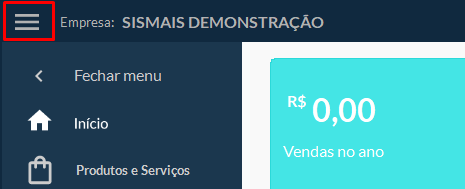
Menu de Opções.
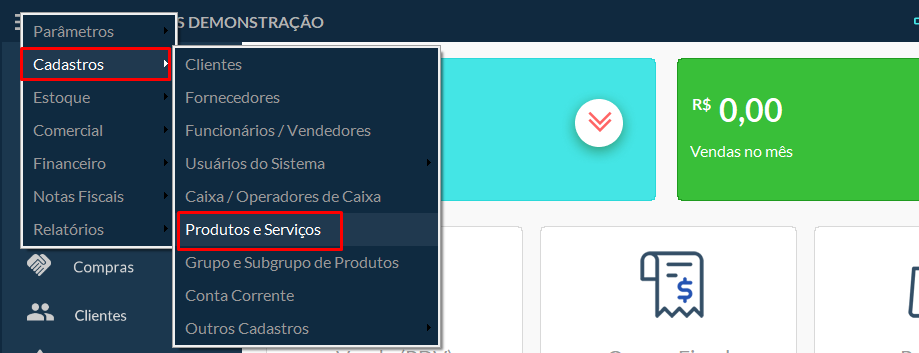
Acesso ao cadastro de Produtos e serviços.
Ou clique no botão Produtos na tela inicial do sistema.
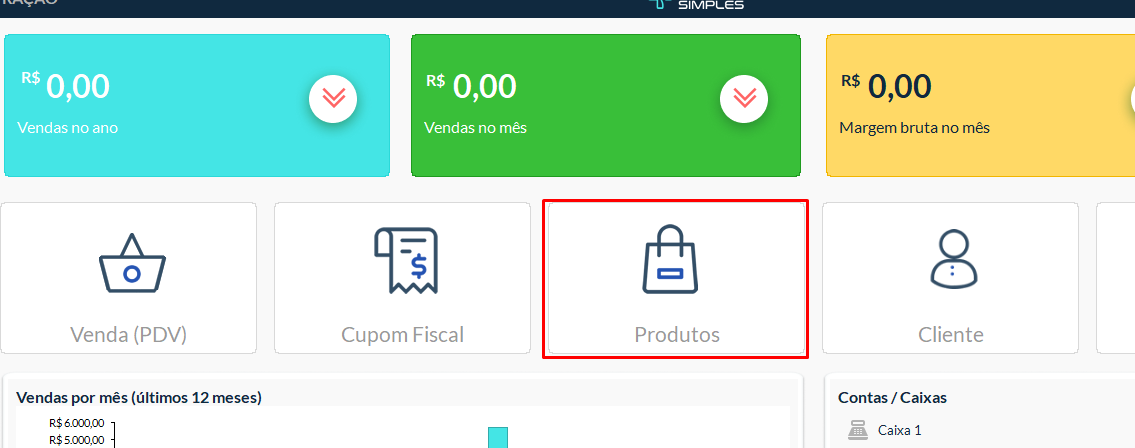
Acesso ao cadastro de Produtos e serviços pela tela inicial.
Na tela de Produtos e Serviços clique em Adicionar produto → Cadastro completo, recomendo clicar em Cadastro completo para ter um controle melhor sobre suas mercadorias.

Botão de adicionar um novo produto.
Em Dados do Produto preencha os campos abaixo:
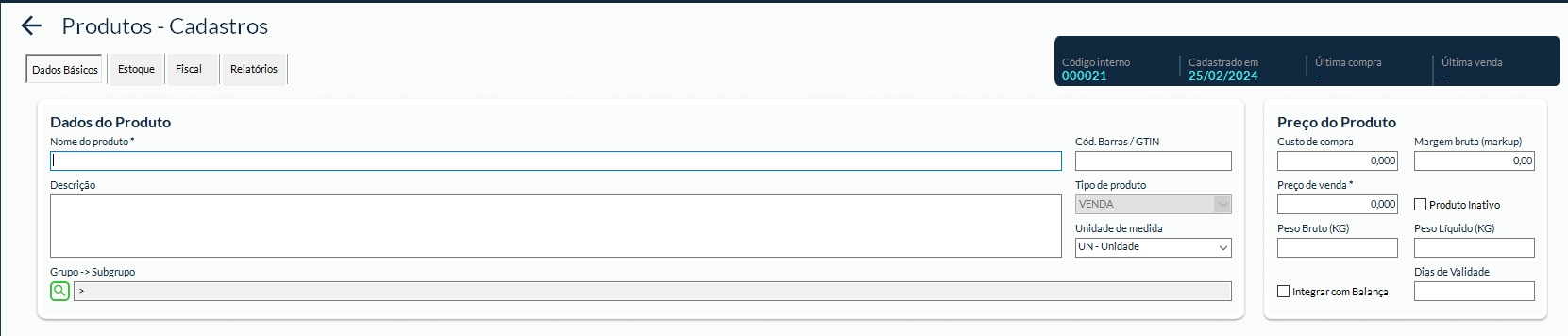
Tela de dados do produto.
Nome do produto;
Cód. Barras/GTIN: pode pôr o código de barras do produto ou manter o do sistema;
Custo de compra;
Margem bruta (markup): esse campo é importante para os relatórios de lucratividade;
Preço de venda: também importante para relatórios de lucratividade;
Unidade de medida;
Grupo → Subgrupo.
Na aba Estoque preencha os seguintes campos:
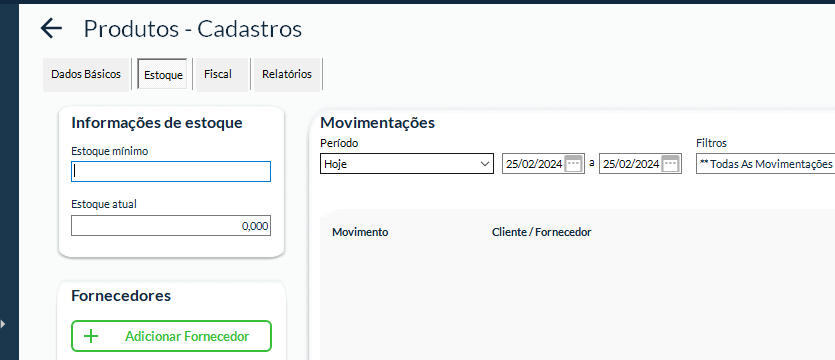
Tela de estoque do produto.
Estoque mínimo: nesse campo informe a quantidade mínima que deve sempre ter em estoque;
Estoque atual: nesse campo informe a quantia que tem atualmente em estoque físico;
Quantidade de unidade na embalagem: caso seja produto fracionado informe 1, caso seja uma caixa, por exemplo, informe a quantidade na caixa. Esses são apenas exemplos.
Na aba Fiscal informe os seguintes campos:
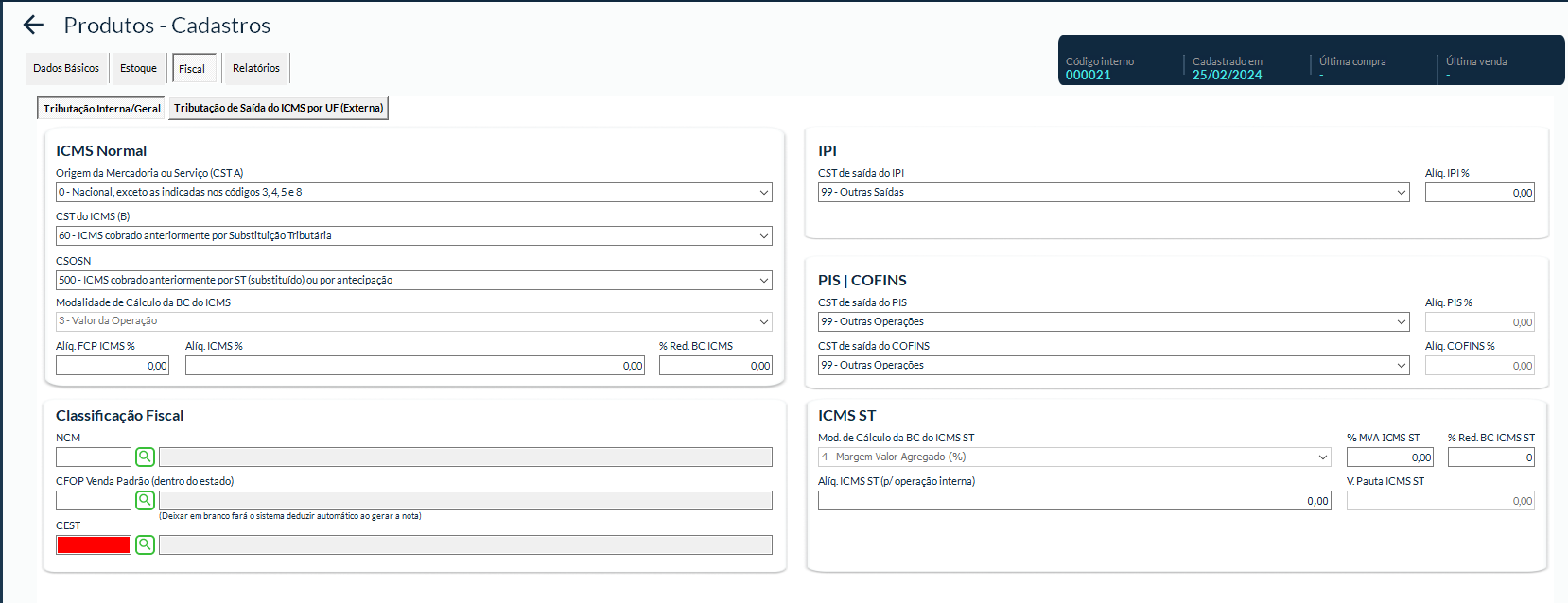
Tela de dados fiscais do produto.
NCM;
CFOP Cenda Padrão (dentro do estado): recomendamos deixar em branco caso não tenha um CFOP padrão, pois o sistema preenche automaticamente de acordo UF do seu cliente;
CEST.
Obs.: Os demais campos dessa aba são preenchidos automático de acordo tributação cadastrada nos dados da empresa. Também são preenchidos de acordo nota fiscal de entrada. Recomendamos consultar sua contabilidade caso tenha dúvidas em tributações.
Após preenchimento de todas as informações clique em Salvar ou Salvar e adicionar outro.
Obs.: É recomendado informar todos os dados do produto, pois assim terá um melhor controle de seu estoque e dos cadastros. Tanto na parte fiscal quanto na parte financeira requer um cadastro com o máximo de informações possíveis.