Instalação do certificado digital RemoteID / MobileID / DesktopID da Certisign
Siga os passos abaixo para instalar o certificado Digital em Nuvem da Certisign e permitir o uso dele no sistema Gestão Mais Simples ou no Maxpró ERP.
Baixar e Instalar o app DesktopIDa
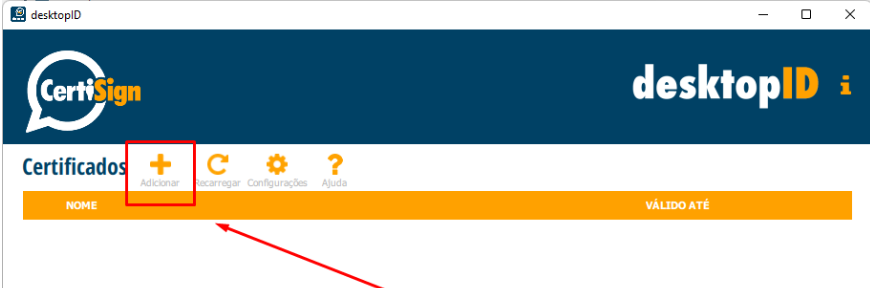
https://www.certisign.com.br/duvidas-suporte/downloads/desktopidApós a instalação, abra o aplicativo desktopID, e clique no botão “Adicionar”:
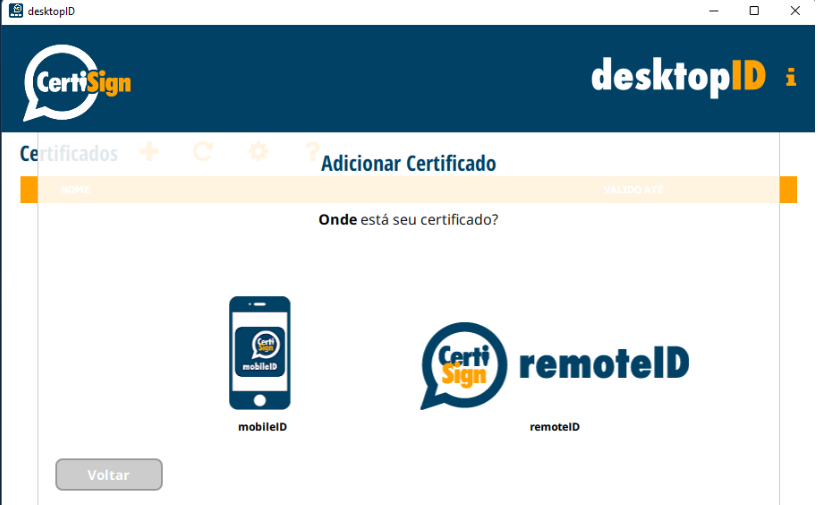
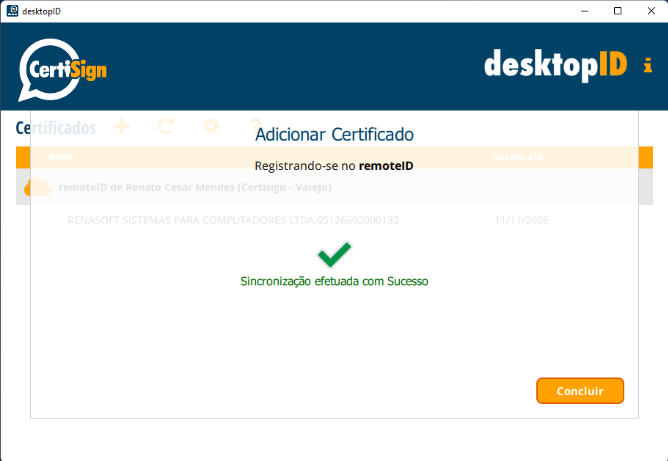
Selecionar o tipo de autenticação do certificado
Preencha os dados de Login do Local do Certificado e clique em “Autorizar Acesso”
(o campo “Subdomínio da Organização” é opcional, pode deixar sem preencher).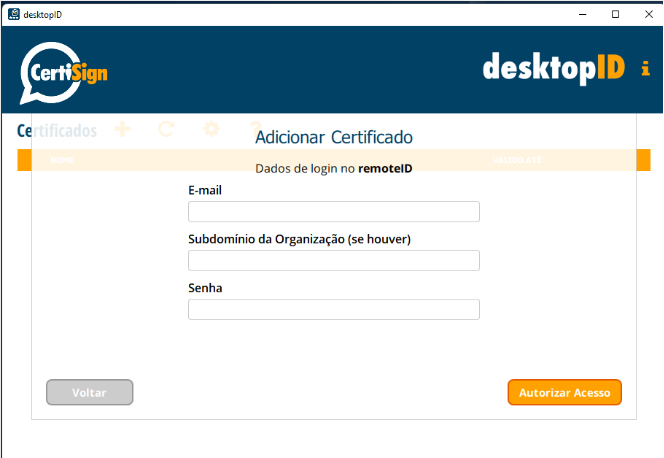
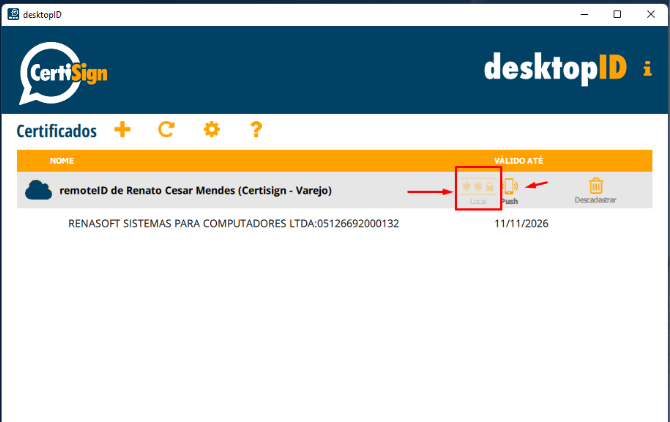
Clicar no item LOCAL conforme imagem abaixo (por padrão vem marcado como push, onde a cada acesso ao certificado ele enviará uma senha para o celular)
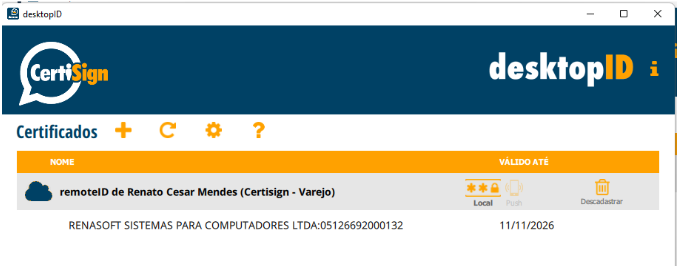
Feito isso basta abrir o sistema e configurar normalmente, usando a opção A3.
Primeiro Acesso
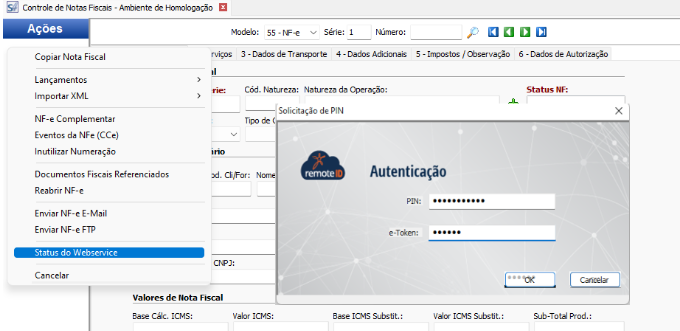
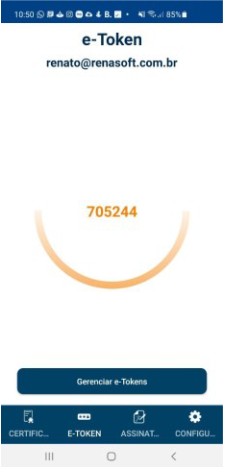
Toda vez que abrir o sistema e fizer o primeiro uso do certificado (emitir uma nota fiscal por exemplo), será solicitado o PIN e o e-TOKEN de autenticação (imagem abaixo).
Depois disso, poderá utilizar quantas vezes for necessário que não irá pedir os dados novamente.